
1. Persiapan Sprite (Objek)
Pertama, kita butuh 3 objek di layar:
- Tobi: (Sudah ada).
- Tombol Maju: Tambahkan sprite baru (pilih Arrow dari library), beri nama “Tombol Maju”.
- Tombol Mundur: Tambahkan sprite Arrow lagi, putar arahnya ke kiri, beri nama “Tombol Mundur”.
2. Coding Tombol Maju (Pengirim Sinyal)
Kita akan membuat logika: “Selama aku disentuh/diklik, kirim sinyal ‘Maju’ ke Tobi.”
- Klik sprite Tombol Maju.
- Masuk ke tab Code dan susun blok berikut:
- Events:
When Green Flag clicked(Saat bendera hijau diklik). - Control:
Forever(Selamanya) — Agar tombol selalu siap dicek. - Control:
If ... then(Jika … maka).- Isi bagian kosong
Ifdengan operator AND (dari menu Operators). - Di sisi kiri
AND, masukkan Sensing:Touching [Mouse-pointer]?. - Di sisi kanan
AND, masukkan Sensing:Mouse down?.
- Isi bagian kosong
- Events:
Broadcast [message1].- Klik panah kecil, pilih New Message, ketik “Gerak Maju”.
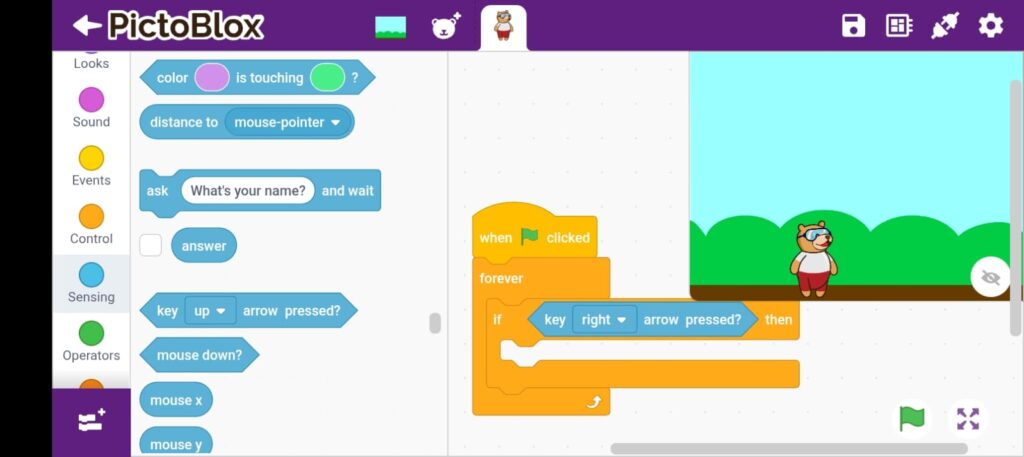
Penjelasan: Kode ini berarti “Jika kursor menyentuh tombol DAN tombol mouse ditekan, kirim pesan ‘Gerak Maju’ berulang-ulang.”
3. Coding Tombol Mundur
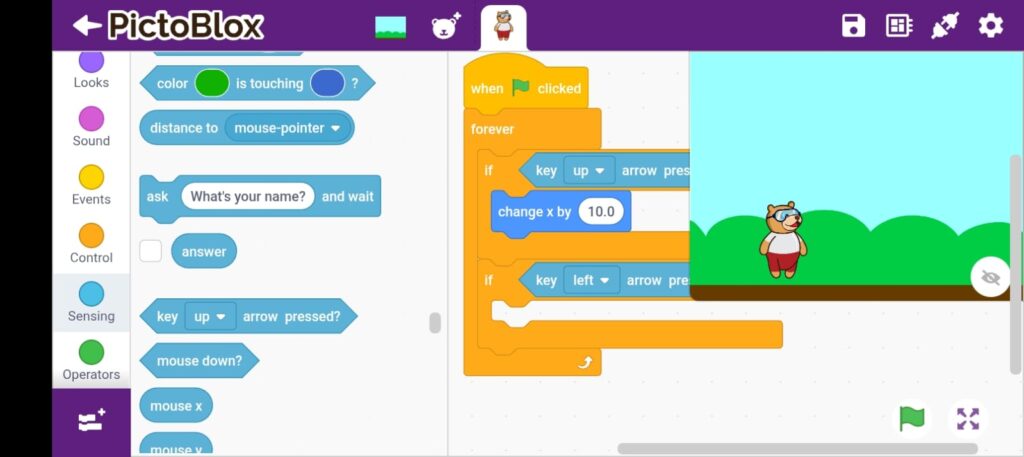
Lakukan hal yang sama untuk tombol mundur, tapi ganti nama pesannya.
- Klik sprite Tombol Mundur.
- Salin kode dari Tombol Maju tadi, tapi ubah bagian Broadcast:
- Ganti menjadi New Message -> ketik “Gerak Mundur”.
4. Coding Tobi (Penerima Perintah)
Sekarang kita atur Tobi agar bereaksi saat mendengar pesan tersebut.
- Klik sprite Tobi.
- Susun blok untuk Maju:
- Events:
When I receive [Gerak Maju]. - Motion:
Change x by (5). (Angka positif untuk ke kanan/maju). - (Opsional) Looks:
Next Costume(Agar kakinya terlihat bergerak).
- Events:
- Susun blok untuk Mundur:
- Events:
When I receive [Gerak Mundur]. - Motion:
Change x by (-5). (Penting: Gunakan tanda minus untuk ke kiri/mundur).
- Events:
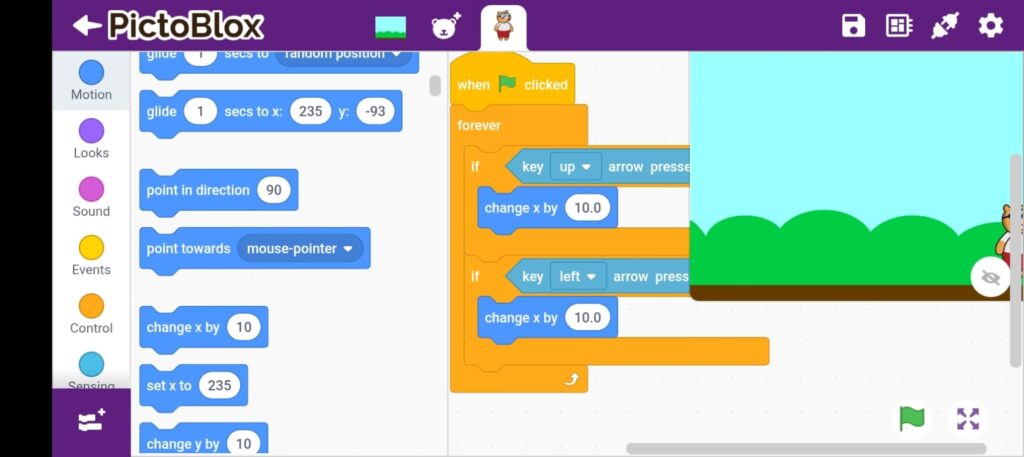
lakukan dengan benar dan coba gerakkan maka tobi akan bergerak maju dan mundur