

Bagian 1: Mengenal PictoBlox
Apa itu PictoBlox?
PictoBlox adalah aplikasi pemrograman berbasis blok yang dirancang khusus untuk pemula dan anak-anak. Aplikasi ini dikembangkan berdasarkan Scratch 3.0, namun dengan fitur yang lebih canggih seperti Kecerdasan Buatan (AI), Machine Learning, dan kemampuan untuk memprogram robot atau hardware.
Dengan PictoBlox, kamu tidak perlu mengetik kode yang rumit. Kamu cukup menyusun blok-blok perintah seperti menyusun puzzle untuk membuat game, animasi, atau proyek robotika.
Cara Mendownload PictoBlox
Untuk mulai berkarya, kamu perlu menginstal aplikasinya terlebih dahulu:
Buka Browser: Kunjungi situs resmi thestempedia.com/product/pictoblox.
Pilih Perangkat: Pilih versi yang sesuai dengan perangkatmu (Windows, macOS, Linux, atau versi Mobile untuk Android/iOS).
Download: Klik tombol Download dan tunggu hingga proses selesai.
Instalasi: Buka file hasil download (biasanya format .exe untuk Windows) dan ikuti petunjuk instalasi hingga selesai.
Buka Aplikasi: Setelah terinstal, klik ikon PictoBlox untuk masuk ke lembar kerja.
Bagian 2: Tutorial Menggerakkan Tobi
Dalam tutorial ini, kita akan membuat Tobi (karakter beruang panda yang merupakan maskot PictoBlox) bergerak maju saat kita menekan ikon Bendera Hijau.
Langkah-Langkah:
- Mempersiapkan Sprite Secara default, saat kamu membuka PictoBlox, karakter Tobi sudah ada di tengah layar (Area Stage).
- Menambahkan Perintah Mulai (Events) Agar program tahu kapan harus berjalan, kita butuh pemicu.
Klik kategori menu warna jingga bertuliskan Events.
Tarik blok “when green flag clicked” ke area kerja (Script Area).
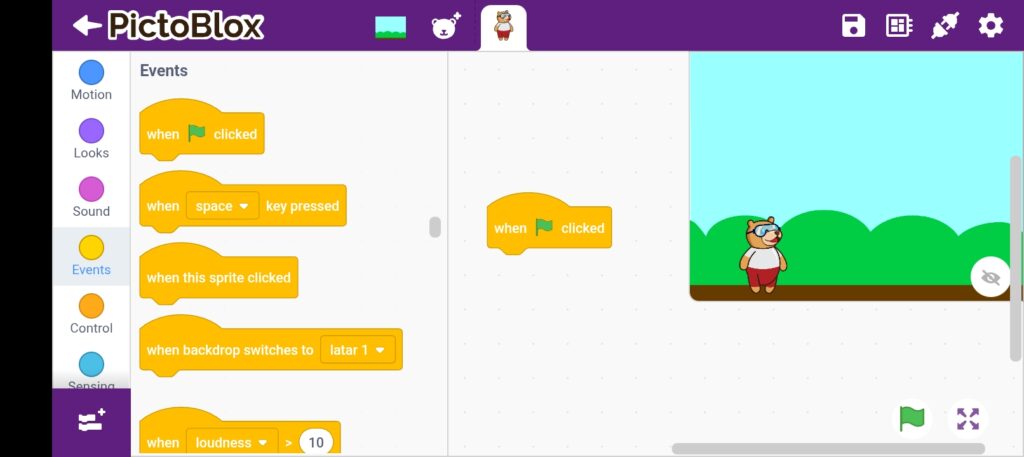
- Menambahkan Perintah Gerak (Motion) Sekarang kita beri perintah agar Tobi melangkah.
Klik kategori menu warna biru bertuliskan Motion.
Tarik blok “move 10 steps” dan tempelkan tepat di bawah blok bendera hijau tadi hingga mereka menyatu.
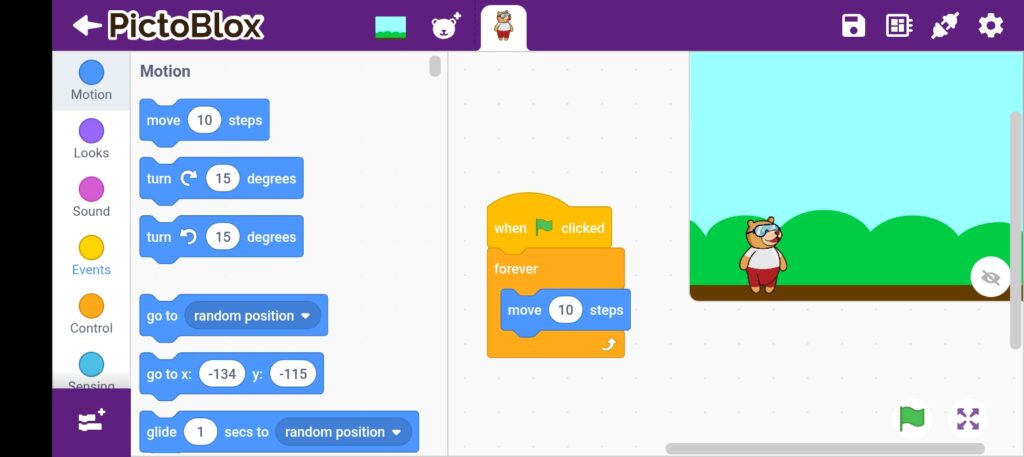
- Membuat Gerakan Berulang (Optional tapi Bagus) Agar Tobi bergerak terus-menerus dan tidak berhenti di langkah ke-10:
Klik kategori menu warna kuning bertuliskan Control.
Pilih blok “forever”.
Masukkan blok “move 10 steps” ke dalam mulut blok “forever” tersebut.
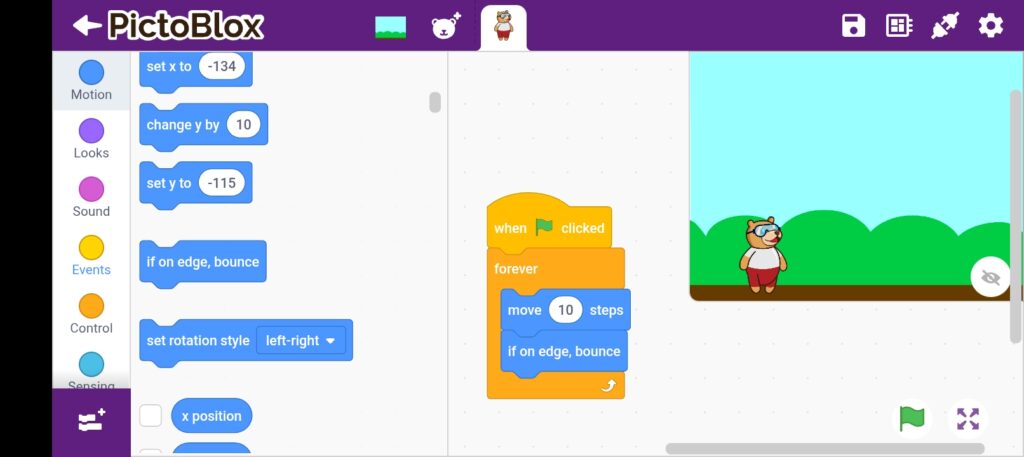
5.ke MOTION cari if on edge,bounce agar si tobi bisa memantul
6.berikan tambahan set rotation stely agar si tobi bisa ke kanan dan ke kiri
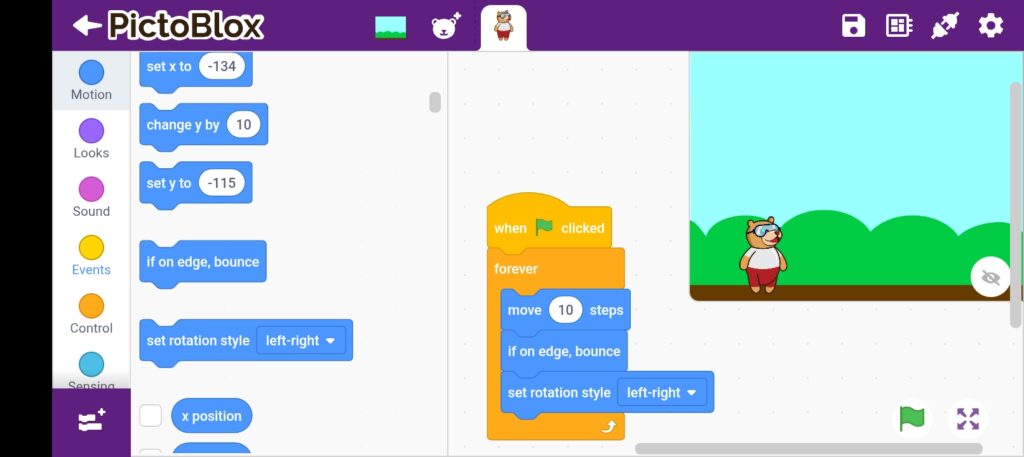
Struktur Blok Akhir:
when green flag clicked
Bagian 3: Cara menjalankan program lihat ke arah kanan bawah
Klik Ikon Bendera Hijau.
Hasil: Tobi akan mulai bergerak ke kiri dan ke kanan secara terus menerus
Klik tombol Merah (Stop) untuk menghentikan gerakan Tobi